Cambly100円体験レッスンのやり方|失敗しない始め方を画像付きで解説

【Cambly(キャンブリー)】の体験レッスン当日、わたしは「体験レッスンを始める」ボタンをクリックしました。
でも接続が始まった瞬間、怖くなって画面を閉じてしまいました。なんと講師の顔が映る前に逃げてしまったのです。
きっと、講師はずっと待っていてくれたと思います…(汗)
体験レッスンのチャンスは1人1回なので、しまったなぁと思いましたが、今さら仕方がありません。
せっかくの1回しかない貴重な体験レッスン、ムダにしたくないですよね。
そこで、わたしのやらかした失敗経験をもとに、この記事ではCamblyの100円体験レッスンの注意点とやり方をわかりやすく解説します。
あなたは同じ失敗をしないで、ぜひ体験レッスンを無事受講してくださいね。
\Spring Sale開催中!〜4/15(水)/
CAMBLYとは?
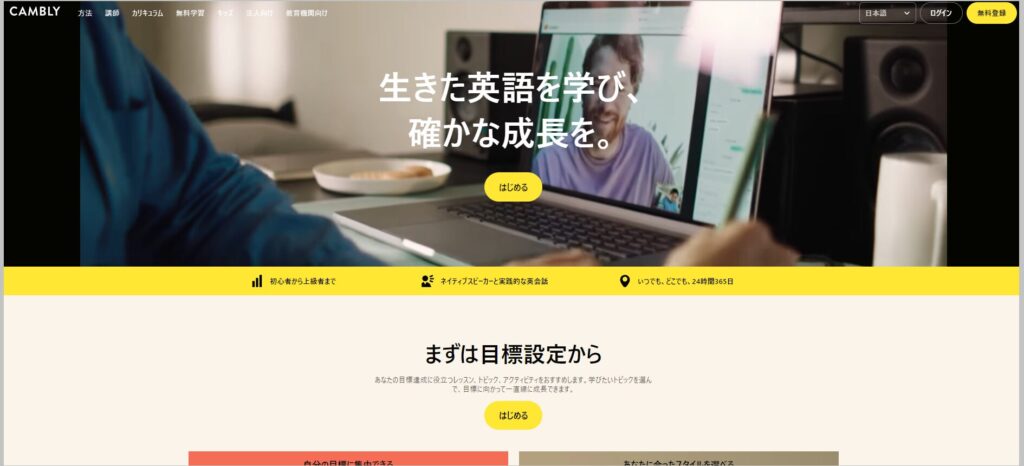
【Cambly(キャンブリー)】は、アメリカ・サンフランシスコ発のオンライン英会話。24時間いつでも、英語ネイティブ講師と話せるのが最大の特徴です。
| 項目 | 内容 |
|---|---|
| 運営会社 | Cambly Inc.(アメリカ・サンフランシスコ) |
| 講師 | すべて英語ネイティブ(アメリカ・イギリス・カナダ・オーストラリアなど) |
| 対応時間 | 24時間365日レッスン可能 |
| レッスン形式 | マンツーマン(1レッスン=30分)または グループレッスン(講師+生徒最大2名) |
| 対象 | 大人 (4〜15歳はCambly Kids ) |
| 機能 | 自動録画・チャット翻訳・オリジナル教材・レベル別カリキュラム |
| 支払い方法 | クレジットカード/デビットカード(JCB・VISA・Masterなど対応) |
| 公式サイト | 【Cambly(キャンブリー)】 |
料金プランの詳細についてもっと知りたい方は、こちらの記事を参考になさってください↓
わたしの失敗談
冒頭にも書きましたが、わたしは体験レッスンで講師と接続が始まった瞬間、緊張で頭が真っ白になり、思わずPCの画面を閉じてしまいました。
講師の顔も見ていなくて、せっかくの機会がムダに…(涙)
原因は、ネイティブと話すのがどうにもハードルが高くて緊張マックスだったからです。
でも英会話はやりたかったので、ネイティブではなくフィリピン人講師のオンライン英会話をやることにしました。
フィリピン人の先生だと、不思議とあまり緊張しません。
その理由は、フィリピン人講師のフレンドリーな気質と、英語が母国語ではないから私たち学習者の気持ちを理解して寄り添ってくれるからだと思います。
ただ、大学生の息子がCamblyをやっていてガンガン英会話力を上げているのをみていたので、Camblyのことが気になっていました。
そんな時、たまたまCamblyのキャンペーンに当選し、1ヶ月受講する機会をもらいました。
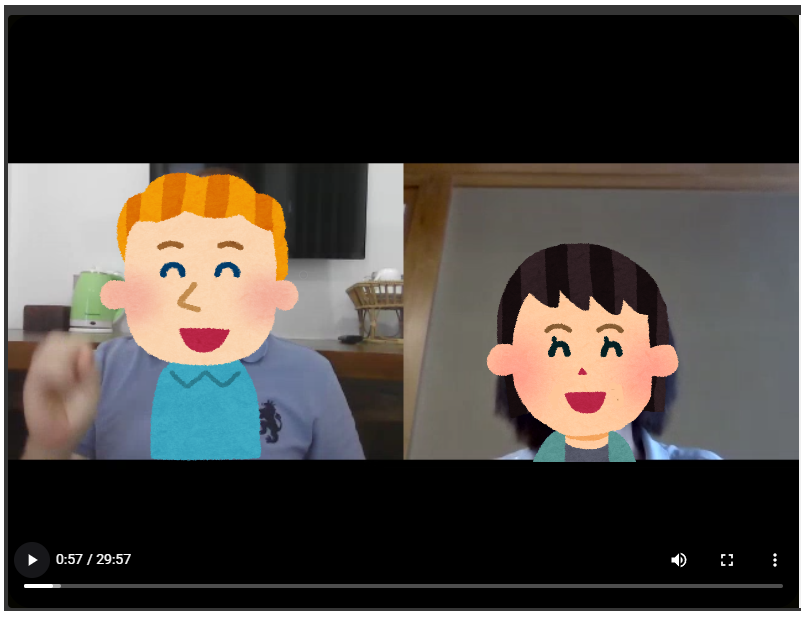
ネイティブ講師との初めてのレッスン風景
このときはフィリピン人講師とのオンライン英会話の経験もあったので、さすがに逃げ出すことはしませんでした(笑)
でも1ヶ月のキャンペーン終了後は、Camblyを継続せず、ネイティブキャンプのカランメソッドをやりました。なぜなら、1ヶ月受講してみて、Camblyの講師はフリートークを好む講師が多い印象を受けたからです。
私は教材を使って、その内容から発展してフリートークになるなら楽しめますが、まるまる30分フリートークとなると間が持たないです。その点、やることが決まっているカランメソッドはわたしの性に合っていました(ネイティブキャンプ・カランメソッドの体験談が気になる方はこちら)
今も変わらずネイティブ相手だと緊張します。
でも、街中でアメリカ人などのネイティブと会話できた時は、何とも言えないワクワク感があります。また、何より息子がCamblyを5年以上続けてメキメキ英会話力を上げているので、ネイティブ講師に習いたい人にはCamblyはとてもおすすめできるサービスだと思っています。
あなたがCamblyをやってみたいと思ったなら、Camblyでは最大50%OFFのキャンペーンをやっていることがあるので要チェックです。

わたしの息子もキャンペーンを使ってCamblyを始めましたよ♪
最新のキャンペーン情報はこちらの記事を参考になさってください↓
\Spring Sale開催中!〜4/15(水)/
Camblyの始め方と100円体験レッスンのやり方
色々書きましたが、Camblyがあなたに向いているかどうかは正直試してみないとわかりません。私のように逃げ出すほど緊張する方もいらっしゃるかもしれませんので(笑)。
なので、まずは100円でお試しするのが近道です。
【Cambly(キャンブリー)】の体験レッスン申し込み方法は非常にシンプルです。画面のデザインは時々変わりますが、基本的な流れは同じです。
Camblyの始め方
- Camblyのアカウント作成
- ( 任意)紹介コードを入力
- 講師を選ぶ
- お支払い手続きへ
CAMBLYのアカウント作成
- 【Cambly(キャンブリー)】を開いて「はじめる→」をクリック
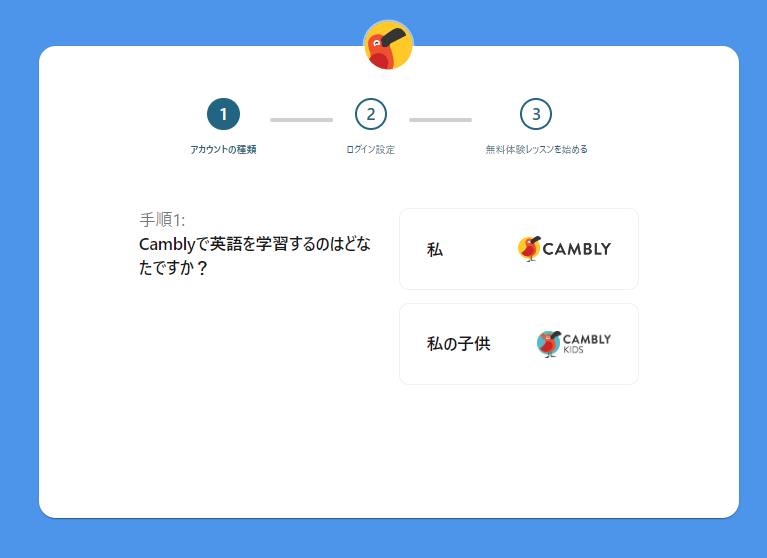
- 学習する人を選択(大人かこどもか)
- ログイン方法を選ぶ
①CAMBLYの公式サイトを開く
まずは【Cambly(キャンブリー)】にアクセスしましょう。下のボタンからでもサイトにとべます♪
下の画面がでたら「始める」をクリック。

②学習する人を選択
CAMBLYで学ぶ人を選びます。大人なら「私」でお子様なら「私の子供」を選びましょう。
③ログイン方法を選ぶ
次に、ログイン方法をWebサービスのIDまたはメールアドレスから選びます。
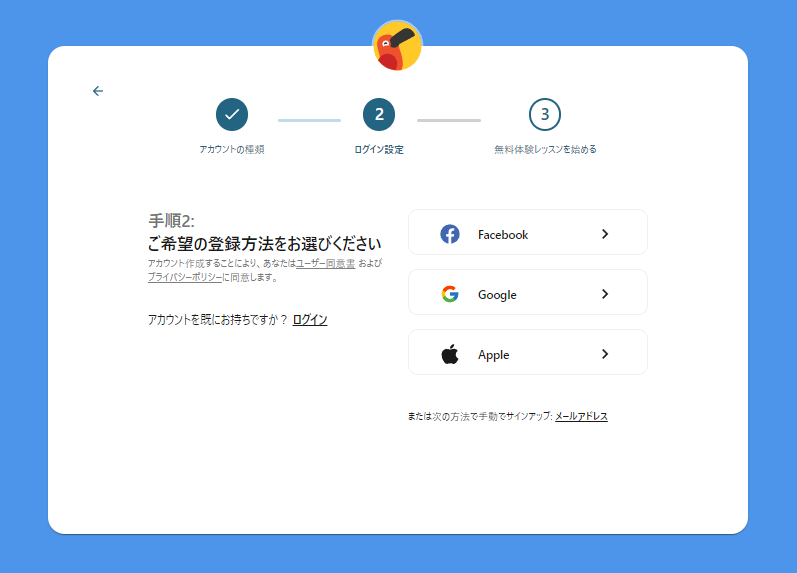
自分がよく使ってるWebサービスがあれば、Facebook、Google、Appleから選ぶとかんたんです。
わたしはGoogleでログインしてます♪
またはメールアドレス+パスワードでログインする方法でもOK。
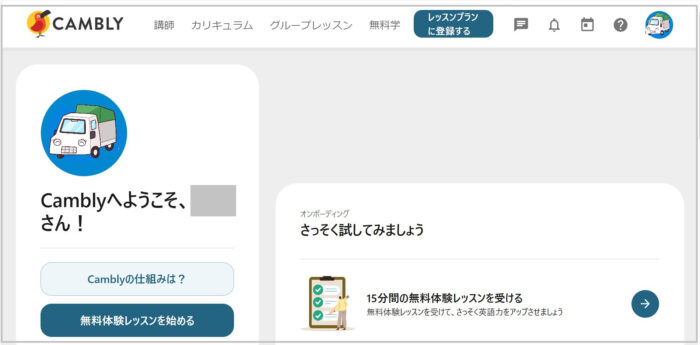
これでアカウント作成できました!
紹介コードの入力方法(任意)
続いて紹介コードを適用して、体験時間を増やしましょう。
もともと体験レッスンは30分ですが、10分増やせます!
トップページの画面右上のアイコンをクリックすると、メニューが出てくるので「紹介コード」をクリック。
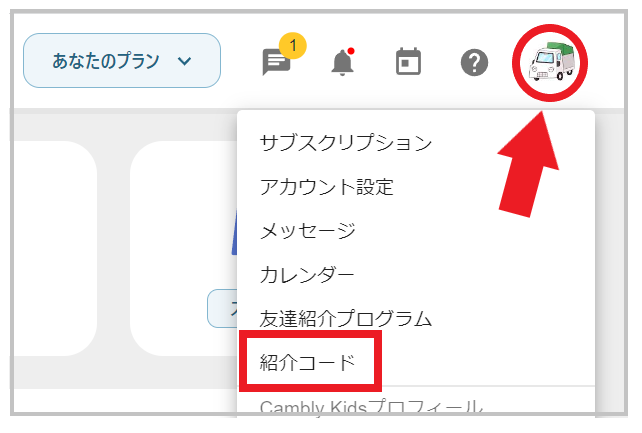
紹介コードを入力して「適用」をクリック。
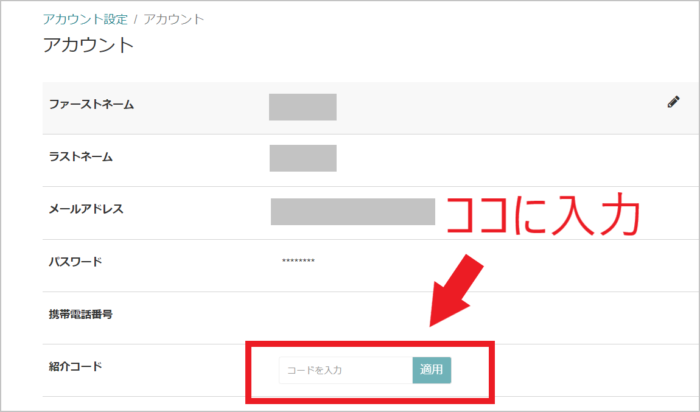
CAMBLYをやってる知り合いがいれば紹介コードを教えてもらいましょう(会員になると、全員紹介コードが発行されています)
招待リンクの”invite/”のあとの8ケタの文字列が紹介コードです。

紹介コードを教えてくれたお友達にもミニッツがプレゼントされます。もし友達の紹介コードがなければ、息子のコード【K4VPEAVP】をお使いください。
ここでの注意点は、
紹介コードの適用期間は
アカウント作成後2週間以内!
ということです。
紹介コードを適用して無料の体験レッスンを受ける方法
友達紹介プログラムのリンクを受け取られた方は、そのリンクから新規アカウント登録すると、自動的に紹介者のコードが適用され、体験レッスンを獲得できます。
アカウント作成後2週間以内で、まだ紹介コードを適用されたことのない方は、次の方法でアカウントに適用できます。(※続きは【Cambly(キャンブリー)】公式サイトを参照ください)Cambly公式サイトより
実は、わたしはアカウント作成してから日にちが経っていて、こんなメッセージがでて適用できませんでした↓
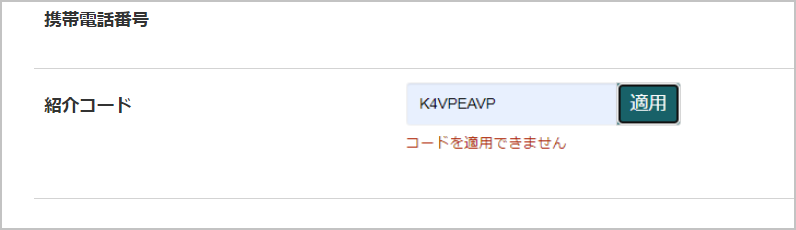
アカウント作成したついでに紹介コードを入力してレッスン時間を増やしておきましょう。
体験レッスンの受講料を支払う
アカウント作成して講師を選んだら、体験レッスンの受講料を支払います。
日本円での支払いは以下のクレジットカードまたはデビットカードが利用可能です。
VISA/MasterCard/American Express/JCB/Discover/Diners Club
※UnionPay(米ドル建ての決済)も可能です。
\Spring Sale開催中!〜4/15(水)/
CAMBLY体験レッスンの受け方
アカウント作成したら、さっそく体験レッスンを受けてみましょう。
CAMBLYは予約レッスンと、予約なしで待機中の講師と話せるオンデマンドレッスンの2通りがあります。
予約レッスンの受け方
前もってスケジュールを組みたい方や、じっくり講師を選びたい人は予約レッスンがオススメです。
トップページの左上の「講師」タブを開くと色々な方法で講師を検索できます。
たくさん講師がいて迷う場合は、検索機能でしぼりましょう。

講師の予約方法
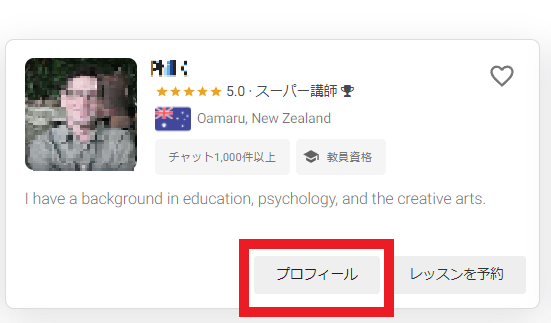
気になる講師を見つけたら、プロフィールを選択します。
プロフィール画面を下にスクロールしていくと、カレンダーがあるので希望の日を選びます。
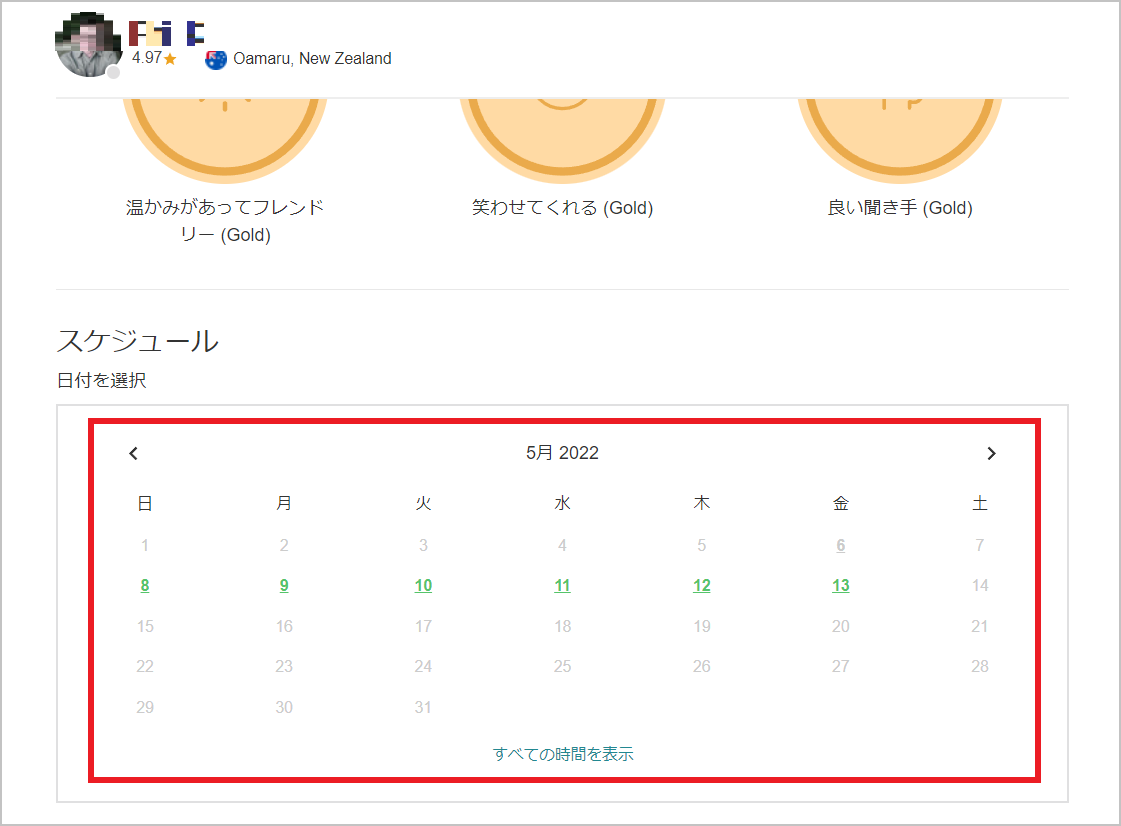
希望の日(緑色が予約可能な日)をクリックすると、さらに詳細の時間帯が出てくるので希望の時間を選択します。
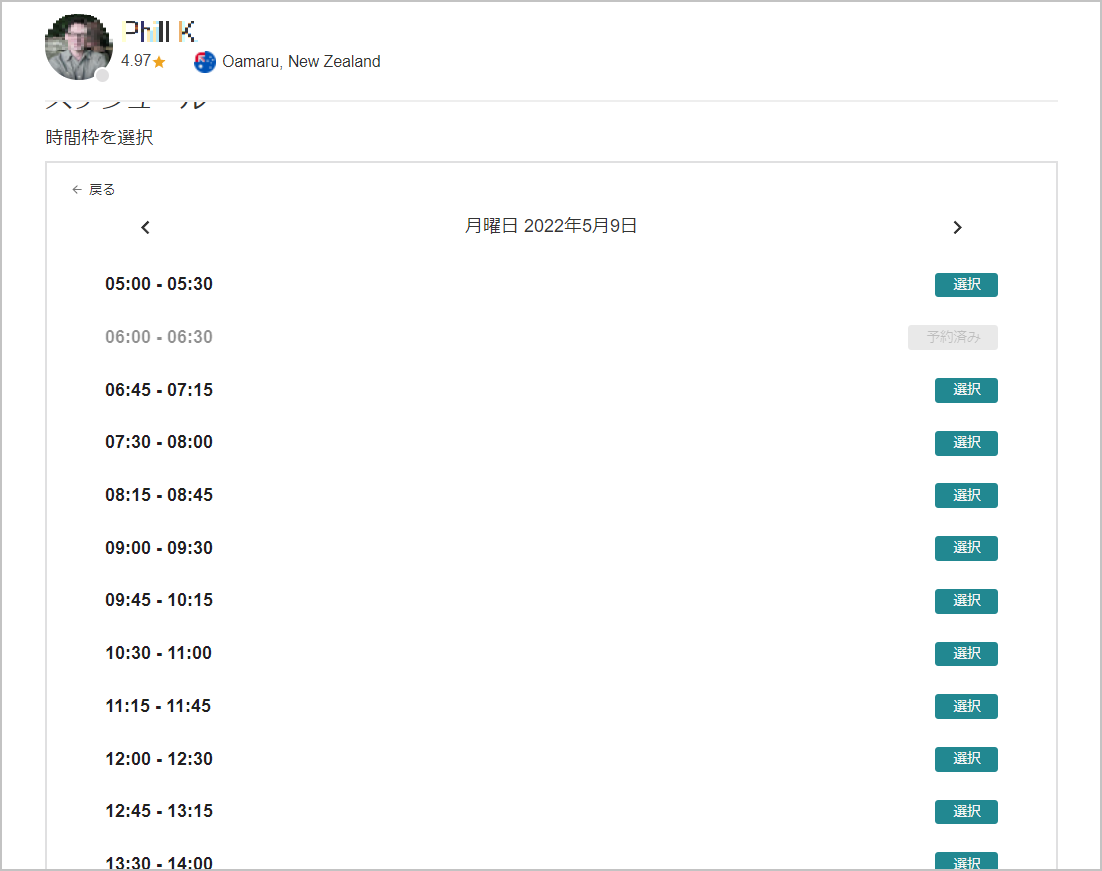
時間を選択すると、予約の確認画面になります。
または、講師タブの【予約可能】フィルターを使うと、希望のレッスン日時を選択すれば、その時間に予約できる講師のみが表示されて効率よく予約できます。
予約の確認&キャンセル
予約の確認やキャンセルは、トップページのカレンダーアイコンを使います。
都合が悪くなった場合は、24時間前には変更を済ませましょう。

予約なしで待機中の講師を選んでレッスンする方法
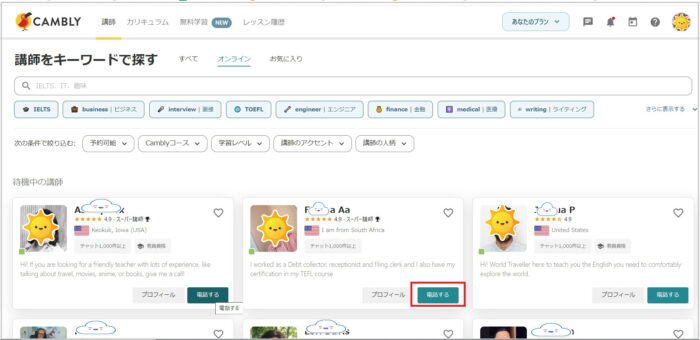
予約なしですぐにレッスンしたい場合も、待機中の講師の中から好みの講師を選べます。
トップページの左上の「講師」タブから講師一覧を表示→気になる講師を選んで「電話する」または「プロフィール」内の「レッスン開始」をクリック。
たとえば「電話する」をクリックしてもすぐに講師とは接続されないのでご安心ください。
その後、下の画面に遷移するので「続行」をクリック。
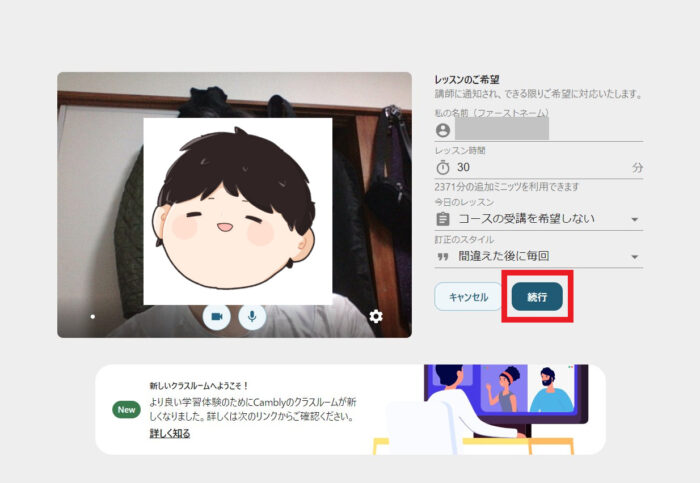
※ムスコの画像を借りました↑
\Spring Sale開催中!〜4/15(水)/
まとめ:緊張しても大丈夫。Camblyが向いているか試してみよう
今回は、【Cambly(キャンブリー)】の100円体験レッスンの注意点とやり方をお伝えしました。
ホーム画面の「体験レッスンを始める」をクリックするといきなり接続されるので注意してください。わたしのように接続した瞬間に画面を閉じてしまう前に、この記事でやり方を確認しておいてよかったと思っていただければうれしいです。
緊張するのは当たり前です。手順さえわかっていれば落ち着いて体験できます。まずは100円でネイティブ講師との英会話を体験してみてください!
\Spring Sale開催中!〜4/15(水)/