【スマホ版】Cambly AIの使い方|アプリよりブラウザ版が断然おすすめな理由

この記事ではスマホでのCambly AIの使い方を解説します。
※この記事ではスマホでのやり方を説明します。パソコンでのやり方はこちら↓

英語を勉強していると、「いきなりネイティブと話すのはちょっとハードルが高い…」と思う方も多いですよね。
そんな方にぴったりなのが【Cambly(キャンブリー)】が提供するAI英会話「Cambly AI」です。
この記事では、こんな疑問にお答えします!
✅ Cambly AIってどんなサービス?
✅ スマホでCambly AIを使うやり方
✅ なぜアプリよりブラウザ版がおすすめなの?

実際に使ってみた感想を交えながら、初心者でも安心してスタートできる方法を分かりやすく紹介します!
\無料でAI英会話を体験できる!/
Cambly AIとは?無料で使えるスピーキング練習ツール

【Cambly(キャンブリー)】は世界150ヶ国以上100万人をこえる英語学習者に、ネイティブ講師とのオンライン英会話を提供しています。
そのCamblyが開発した「Cambly AI」は、AI相手にリアルな英会話練習ができる無料ツールです。
特徴はこんな感じ↓
- 聴き取れない部分はくり返し再生可能
- 会話内容がテキスト表示されるから理解しやすい
- 何度間違えてもOK!AIだからはずかしさゼロ
しかも、登録すれば無料で今すぐ使えます!
「ネイティブ講師と話す前に少し慣れておきたい」「発音を気軽に練習したい」そんな方にピッタリです♪
Cambly(キャンブリー)アカウントの作り方(無料)
AIミニレッスンを利用するには、まずCambly(キャンブリー)のアカウント登録が必要です。登録はとてもかんたんで、有料プランに加入しなくてもOK!
- 公式サイトにアクセス
- 『始める』ボタンをタップ
- 希望の登録方法を選ぶ(Google / Apple / Facebook / メールアドレスのいずれか)
- メール登録を選んだ場合はパスワードを入力して完了!
アカウント登録はとっても簡単!
①公式サイトに入る
まず、下のボタンからCambly(キャンブリー)の公式サイトに入りましょう。
②「始める」ボタンをタップ

③登録方法を選ぶ
次に登録方法を選びます。
Google、Apple、Facebook、メールアドレスの中から好きな方法を選びましょう。
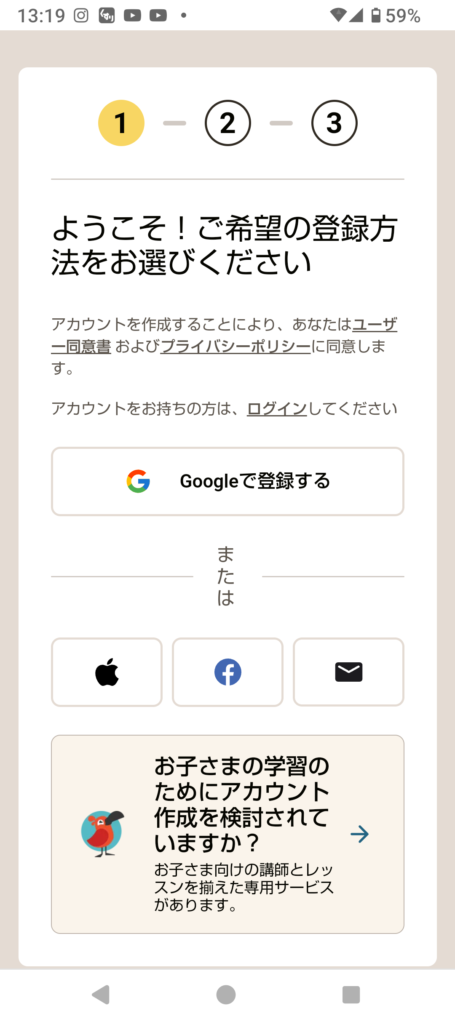
わたしはGoogleアカウントでログインしてます!
④メールアドレスで登録する場合はパスワードを入力
登録方法でメールアドレスを選んだ場合は、メールアドレスとパスワードを入力しましょう。
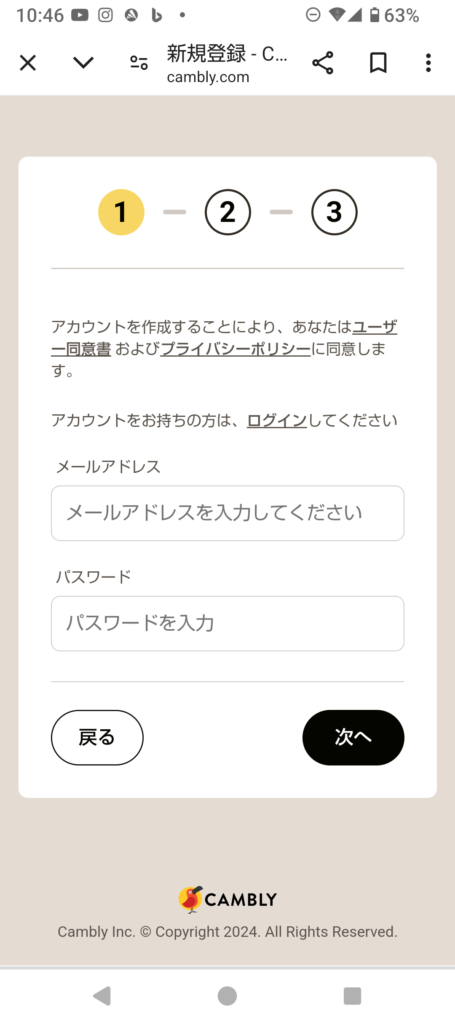
これでアカウント登録は完了です!
早速、スマホでAIと英会話しましょう!
\無料でAI英会話を体験できる!/
スマホで使うなら、『アプリ』より『ブラウザ版』がおすすめ!
「スマホでも使えるならアプリが便利そう!」と思いがちですが、Cambly AIを使うなら断然ブラウザ版がおすすめです。
なぜなら、ブラウザ版の方が自然に、スムーズに会話できるからです。
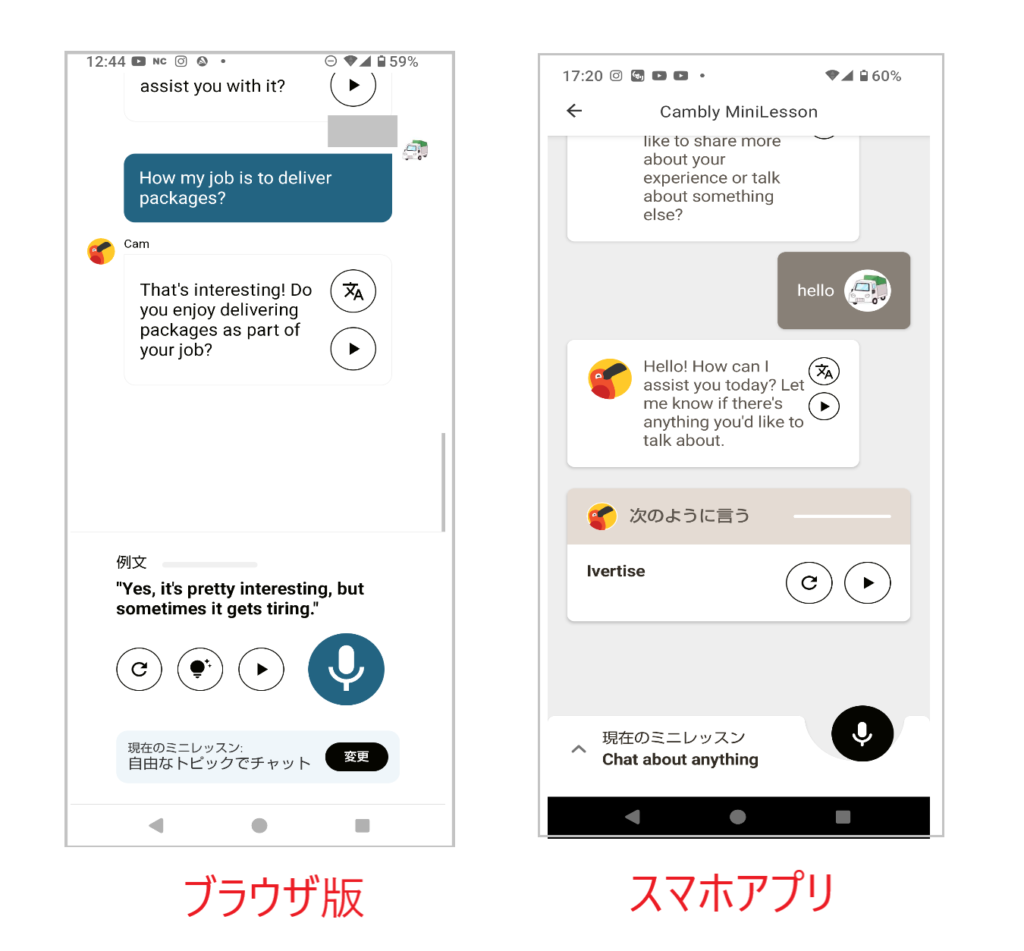
ぱっと見ると似ていますが、使い勝手が少し違います。
アプリだと「録音→送信→再生」と手間が多く、会話のテンポが途切れがち。
一方ブラウザ版なら、マイクをタップして話すだけで自然にAIとやりとりできます。

スマホアプリだと、動作をするのに手間がかかります。
| ブラウザ版 | スマホアプリ | |
| 録音時 | マイクボタンを1回押すだけ | 押し続ける必要あり |
| 音声送信 | 自動でデータ送信される | 手動で送信ボタンをタップ |
| AI音声再生 | 自動再生 | 手動で再生が必要 |
| ミニレッスン以外の無料学習 | e-Bookや動画も視聴可能 | 視聴できない |
上記のように、アプリの場合は録音する時にマイクボタンを押し続けないといけません。また録音したあとは矢印ボタンでデータを送信します。その後AIから返事がかえってきたら、再生ボタンを押さないと音声が聞けません。
ブラウザ版の方が、操作がスムーズでAIとの会話に集中できておすすめです。
スマホでCambly AIミニレッスンを始める方法(ブラウザ版)
- Cambly公式サイトへアクセスし、ログイン
- 画面下のメニューから「学ぶ」を選択
- トピックを選び、マイクボタンをタップで会話スタート!
マイクボタンが赤くなったら録音中。会話が終わると、自動でAIの返答が流れます。
手順①:Cambly公式サイトにログイン
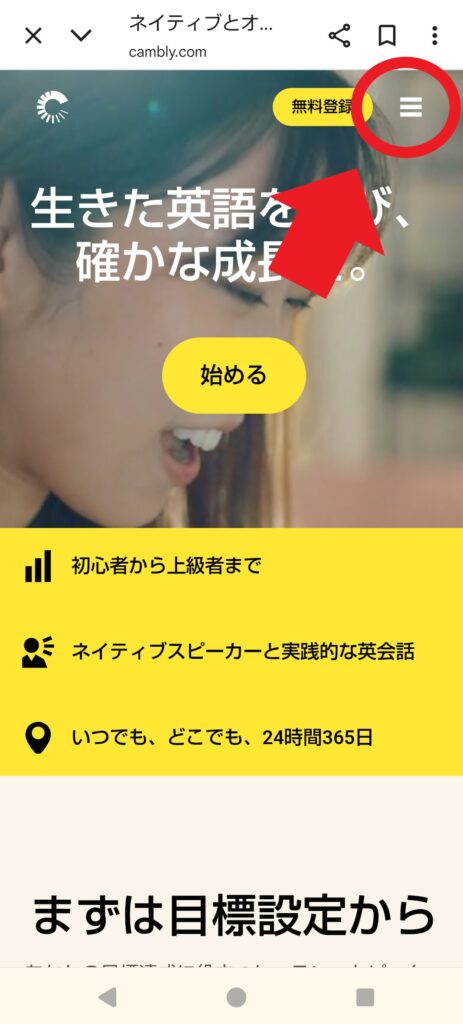
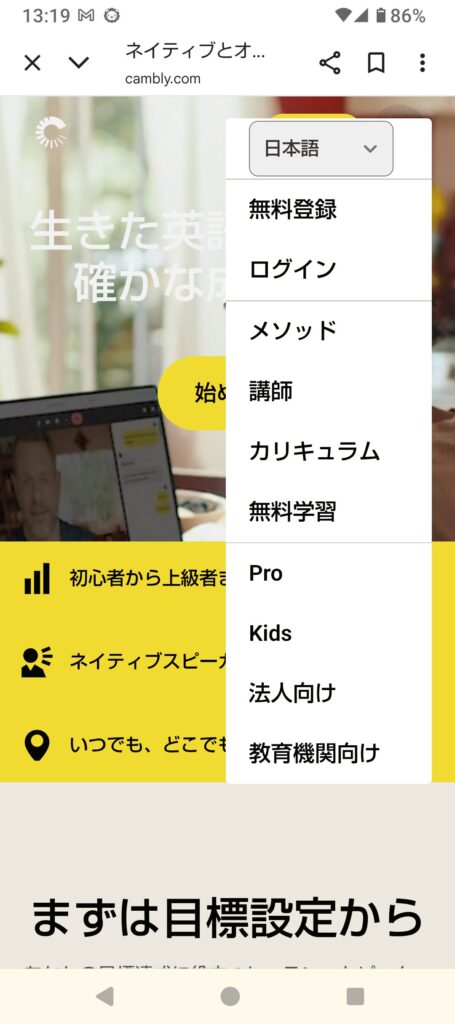
Cambly(キャンブリー)にアクセスして、右上の三本線をタップするとメニューが表示されるので、アカウント作成時の方法(Googleなど)でログインします。
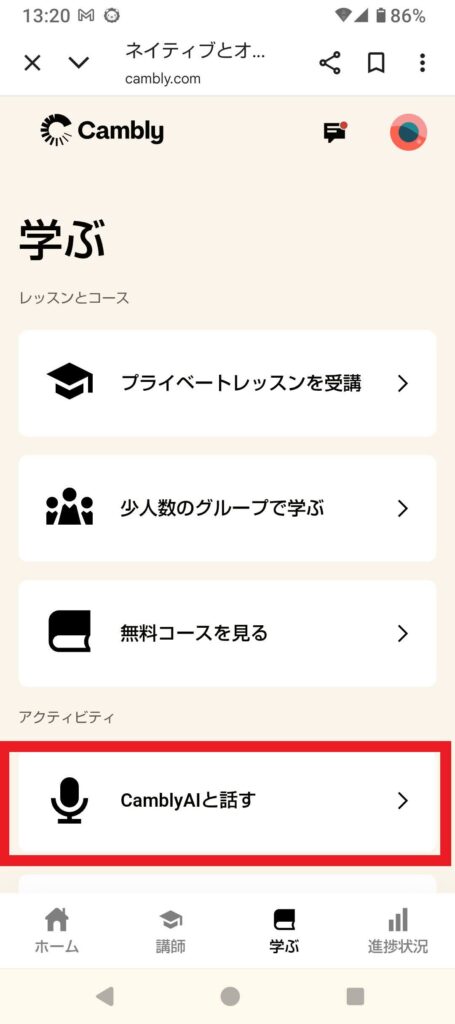
手順②:「学ぶ」を選択
画面下のメニューから「学ぶ」を選ぶ。
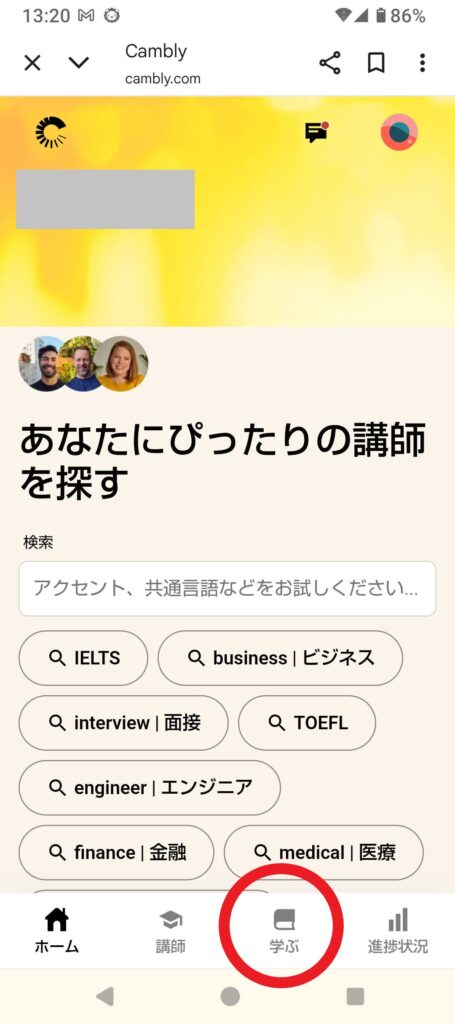
メニューが表示されるので「CamblyAIと話す」をタップ。
手順③:トピックを選び、マイクボタンで会話スタート!
会話テーマを選び、マイクボタンを押して会話スタート!
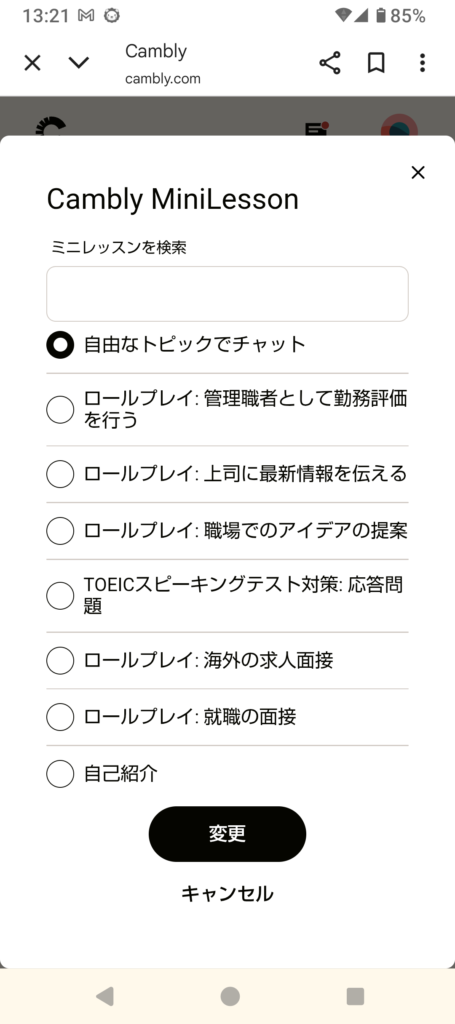
お好きなトピックを選びましょう。
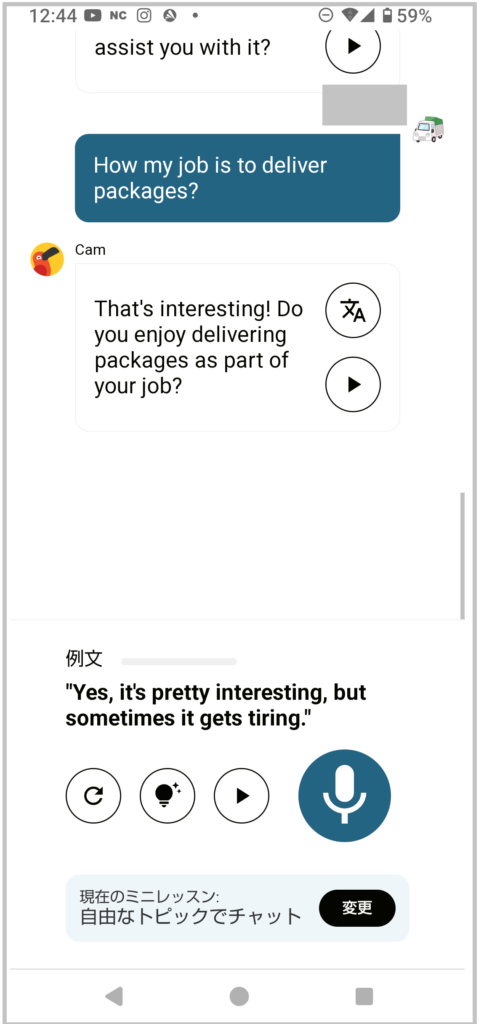
ボタンが赤くなったら録音中。会話が終わると、AIの返答が自動再生されます。
AIは面接練習・自己紹介などのトピックにも対応しているので、目的別に使い分けるのもおすすめです!
\無料でAI英会話を体験できる!/
まとめ:まずはCambly AIで“英語を話すこと”に慣れよう!
今回は、スマホでCambly AIとミニレッスンする方法を紹介しました。
CamblyのAIの魅力まとめ
- AIとの英会話練習が完全無料
- 間違えても気にせずスピーキング練習できる
- スマホではブラウザ版の方がより自然で使いやすい
「いきなりネイティブ講師と話すのは緊張する…」そんな方は、まずCambly AIで練習してみましょう!
AIとの会話にだんだん慣れてきたら、ぜひ本物のネイティブ講師とのレッスンにチャレンジしてみましょう♪
\まずは100円で体験してみよう!/
おまけ:無料レベルチェックも便利!
Cambly AIは無料でレベルチェックもしてくれます。
今の英語力を知りたい方はチャレンジしてみましょう♪